Layout
Sie haben mit dem oliwol Publisher Tool die Möglichkeit, die Rätsel an Ihr Layout anzupassen. Hierbei stehen das Logo, die Markenfarbe, das Icon und eine optionale Custom Font zur Verfügung.
Logo
Das Logo wird innerhalb der Bearbeitungsmaske Ihrer Publikation im Bereich Layout verwaltet. Ihr Logo kann ausschließlich im SVG-Format hochgeladen werden.
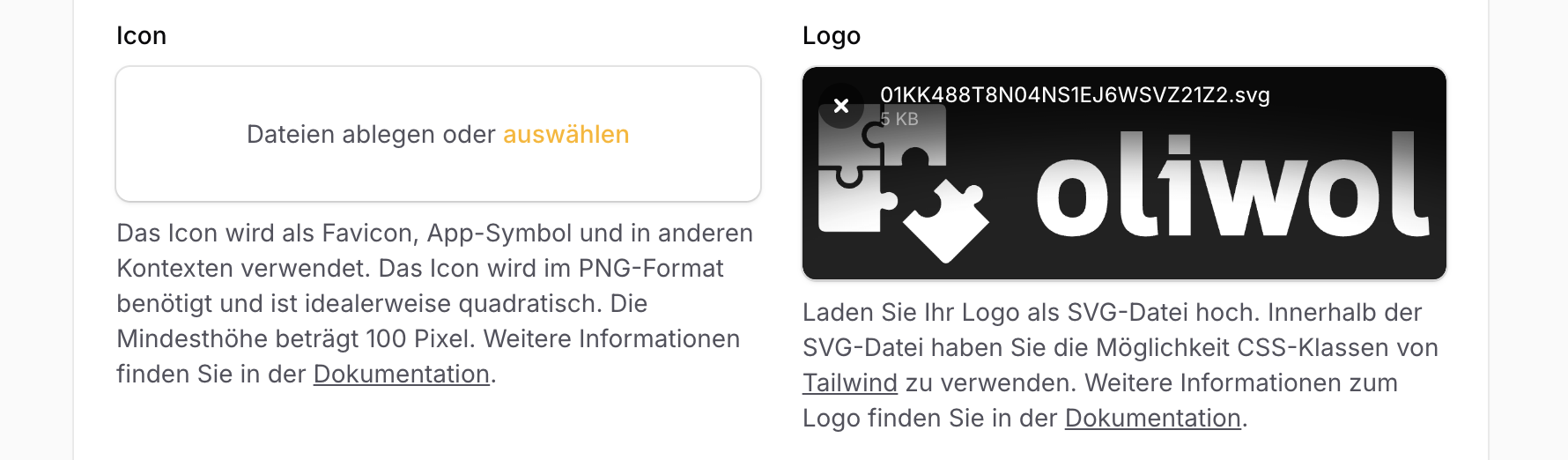
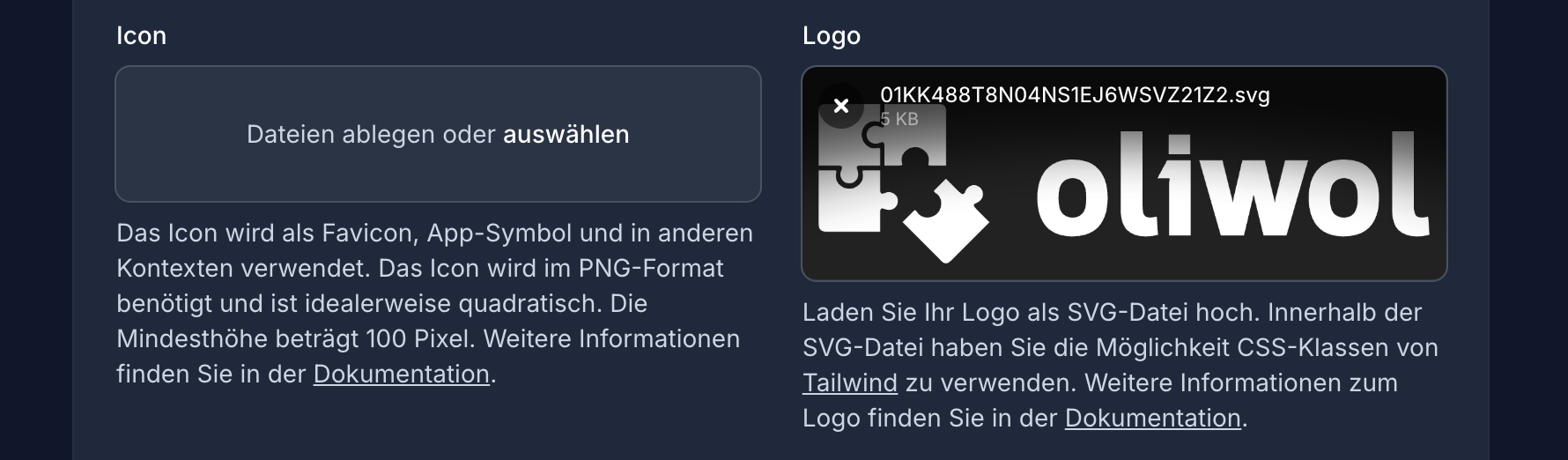
Ihr Logo wird nur bei der Integration vom Typ „DNS" dargestellt – also wenn es sich um eine eigenständige Seite handelt. Binden Sie Ihr Rätsel über Iframe bzw. Script ein, wird das Logo nicht angezeigt.
Position und Größe
Die Größe Ihres Logos sowie die Position können innerhalb der SVG-Datei angepasst werden.
<svg width="220" height="40" viewBox="0 0 110 20">...</svg>
In diesem Beispiel wird durch die Attribute width und height die Größe der Leinwand bestimmt. Mit dem viewBox-Attribut wird Ihr Logo responsiv. Die vier Zahlen enthalten die Koordinaten x, y, width und height:
- Mit x=0 und y=0 nimmt das Logo die ursprüngliche Position ein.
- Die Koordinaten x und y verwenden Sie, um das Logo zu positionieren – hierbei sind auch negative Werte möglich.
- Die beiden darauf folgenden Zahlen geben Höhe und Breite ab x=0 und y=0 an, wodurch das Logo innerhalb des sichtbaren Bereichs herangezoomt oder verkleinert werden kann.
- Je größer der Viewport innerhalb Ihres SVGs, desto kleiner wird Ihr Logo auf der Leinwand dargestellt.
Im obigen Beispiel würde das Logo sowohl in der Breite als auch in der Höhe um das Doppelte seiner initialen Größe herangezoomt werden.
Weitere Informationen zur Größe und Positionierung von SVGs finden Sie in der Dokumentation von Mozilla.
Dunkles Layout und CSS-Klassen
Alle Rätsel werden in einem hellen und einem dunklen Layout angeboten. Welches davon erscheint, bestimmt der Farbmodus. Damit Ihr Logo in beiden Varianten korrekt dargestellt wird, können Sie innerhalb der SVG-Datei CSS-Klassen des Frameworks Tailwind verwenden.
<svg class="dark:text-white fill-current" width="220" height="40" viewBox="0 0 110 20">...</svg>
Über dark: können Sie CSS-Klassen definieren, die im dunklen Layout zum Einsatz kommen. Mit den Klassen dark:text-white fill-current wird Ihr SVG-Logo in Weiß dargestellt. Sie können jedoch auch andere Farben und Styles für Ihr Logo definieren.
Dieselben Klassen stehen Ihnen im Paywall-Symbol und in Ihren Inhalten zur Verfügung.
Die Rätsel nutzen Tailwind 4. Einige Klassen heißen dort anders als früher, etwa shadow-xs statt shadow-sm oder rounded-xs statt rounded-sm. Ihre bestehenden Inhalte müssen Sie deswegen nicht anpassen: Die älteren Namen werden beim Anzeigen automatisch übersetzt.
Akzentfarbe
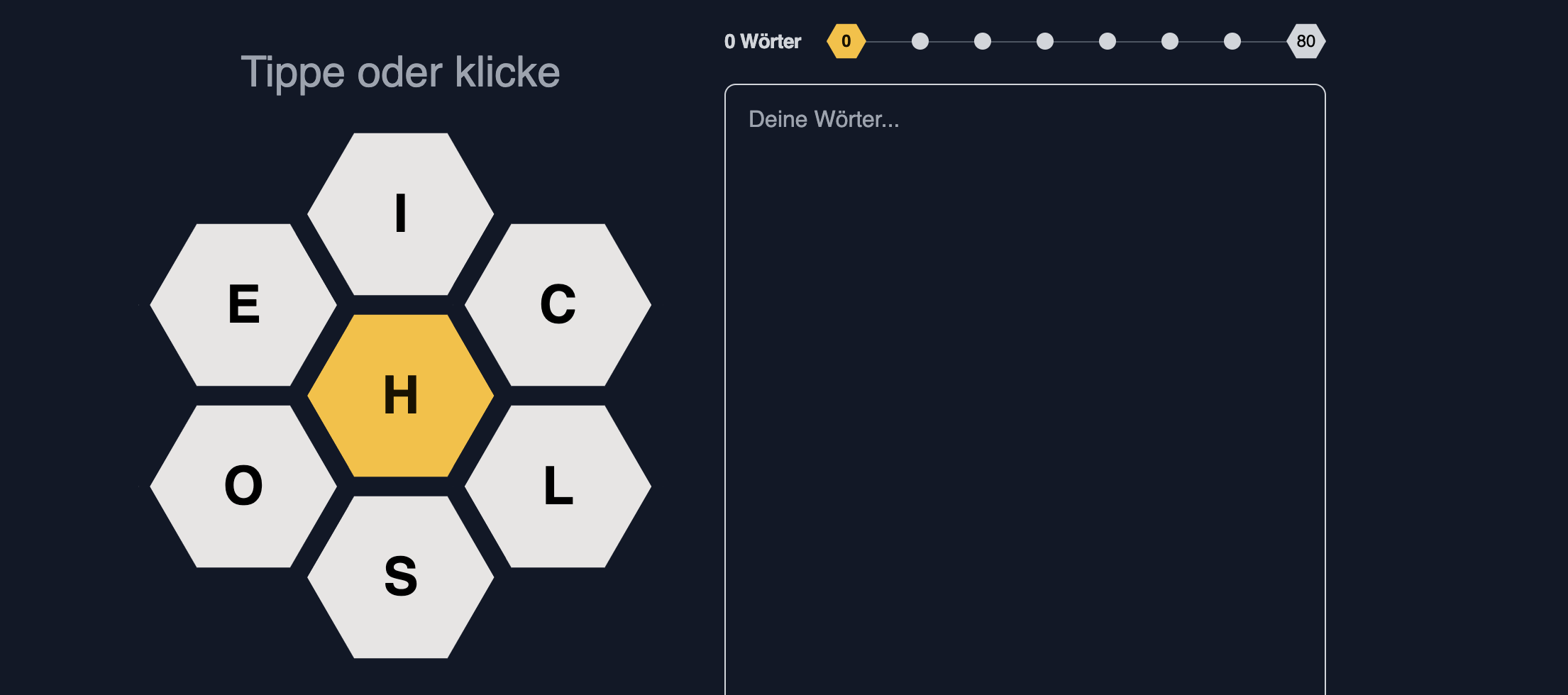
Neben Ihrem Logo haben Sie die Möglichkeit, einen Farbwert für ein Rätsel zu bestimmen, der sich in einzelnen Elementen der Spiele widerspiegelt.

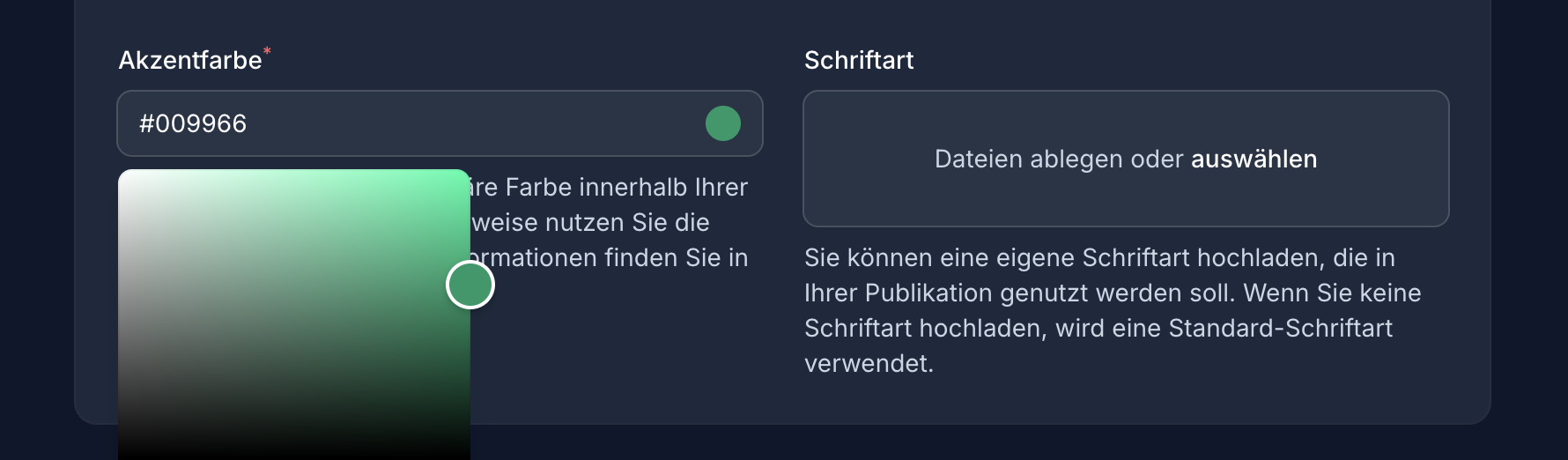
Einige Elemente, die mit Ihrer Akzentfarbe eingefärbt werden, enthalten Schrift. Das oliwol Publisher Tool prüft hierbei den Kontrast von weißer Schriftfarbe auf Ihrer Akzentfarbe. Ist dieser zu gering (gemäß WCAG 2 Richtlinien für Barrierefreiheit), wird ein dunkler Farbwert für Text genutzt.
Farbmodus
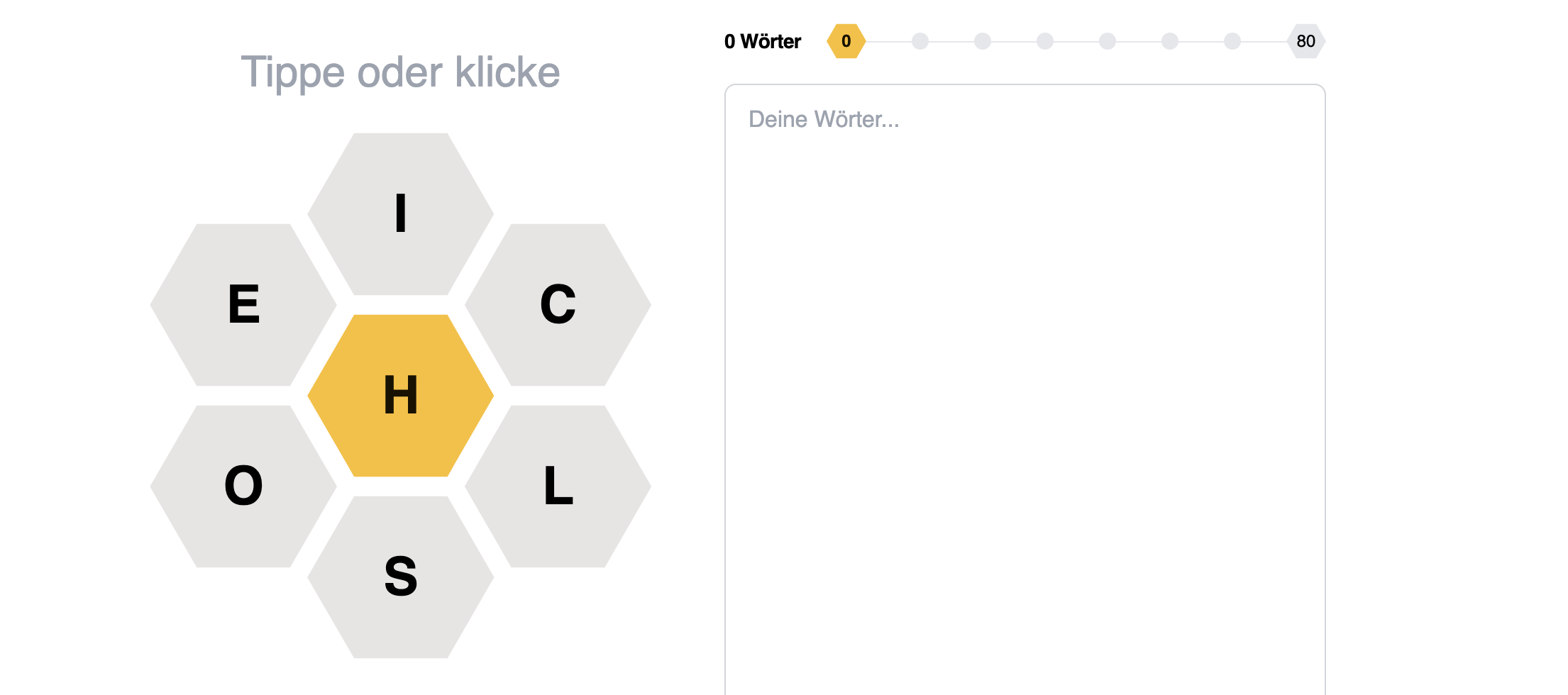
Jedes Rätsel erscheint hell oder dunkel. Der Modus wird nicht im Rätsel umgeschaltet, sondern kommt von außen: vom Gerät, aus der Adresse oder von der Seite, in die das Rätsel eingebettet ist. So zeigt Ihre Publikation denselben Modus wie die Umgebung, in der sie läuft.
Ob das dunkle Layout überhaupt in Frage kommt, entscheidet die Einstellung Dunkles Layout. Ist sie aus, erscheint die Publikation immer hell, unabhängig von jedem Signal.
Reihenfolge der Signale
Es gilt das zuletzt eingetroffene Signal:
| Reihenfolge | Signal | Wirkung |
|---|---|---|
| 1 | Einstellung des Geräts | Steht das Betriebssystem auf dunkel, erscheint das Rätsel dunkel. Das ist die Voreinstellung. |
| 2 | Parameter color-scheme in der Adresse | Legt den Modus für diesen Aufruf fest und geht der Einstellung des Geräts vor. |
| 3 | Laufzeitnachricht der einbettenden Seite | Legt den Modus fest, während das Rätsel läuft, und geht Adresse und Gerät vor. |
Parameter in der Adresse
Der Parameter color-scheme bestimmt den Modus beim Aufruf:
| Wert | Ergebnis |
|---|---|
| light | Das Rätsel erscheint hell. |
| dark | Das Rätsel erscheint dunkel. |
| Kein oder ein anderer Wert | Die Einstellung des Geräts gilt. |
https://sudoku.example.com/?color-scheme=dark
Der Parameter wirkt auf Ihrer eigenen Domain genauso wie in der Adresse eines Iframes. Der Embed-Code bringt ihn auf Wunsch bereits mit.
Laufzeitnachricht
Trägt Ihre Seite einen eigenen Umschalter, meldet sie den Modus per postMessage an die Publikation. Die Nachricht wirkt sofort, der Iframe wird dabei nicht neu geladen:
document.getElementById('sudoku').contentWindow.postMessage(
    { source: 'oliwol', colorScheme: 'dark' },
    'https://sudoku.example.com'
);
| Property | Wert |
|---|---|
| source | Immer oliwol. Daran erkennt die Publikation Ihre Nachricht. |
| colorScheme | light oder dark. |
Angenommen wird allein die Nachricht des direkten Elternfensters. Steht zwischen Ihrer Seite und der Publikation ein weiterer Rahmen, reicht dieser die Nachricht weiter.
Senden Sie die Nachricht einmal, sobald die Publikation geladen ist, und danach bei jedem Wechsel.
Umgekehrt meldet die Publikation ihren Modus an Ihre Seite, siehe Nachrichten an Ihre Seite.
Durchsichtigkeit in der Einbettung
Eingebettet ist die Publikation durchsichtig: Sie zeichnet keinen eigenen Hintergrund und zeigt den Ihrer Seite. Ist eine dunkle Grundfarbe eingetragen, liegt im dunklen Layout diese Farbe darunter.
Dafür muss color-scheme am Iframe zum Farbmodus des Rätsels passen, sonst legt der Browser eine deckende Fläche hinter den Rahmen. Der Embed-Code setzt light dark und passt damit zu einem Rätsel, das dem Gerät folgt. Legen Sie den Modus über den Parameter oder die Laufzeitnachricht fest, setzen Sie denselben Wert auch am Iframe, etwa color-scheme: dark.
Einen eigenen Hintergrund setzen Sie über Individuelles CSS.
Dunkle Grundfarbe
Im dunklen Layout liegt Ihre Publikation auf einem dunklen Grundton. Über das Feld Dunkle Grundfarbe bestimmen Sie diesen Ton, etwa passend zum Hintergrund Ihrer Seite.
Der eingetragene Wert erscheint exakt als Hintergrund. Alle weiteren dunklen Flächen, etwa Karten, Felder und Trennlinien, leiten sich daraus ab und werden schrittweise heller. Das helle Layout und die Akzentfarbe bleiben davon unberührt.
Bleibt das Feld leer, gilt das gewohnte Grau.
Als Grundton taugt nur eine dunkle Farbe, zu helle Töne sind nicht möglich. Sehr bunte Farben und Farben nahe an der Akzentfarbe sind möglich, kosten aber Lesbarkeit.
Die dunkle Grundfarbe steht an der Publikation und an jeder Marke. Sie wird wie die Akzentfarbe vererbt: Ist sie an der Marke gefüllt, gilt sie auf deren Domains, sonst die der Publikation. Siehe Erscheinungsbild je Domain.
Icon
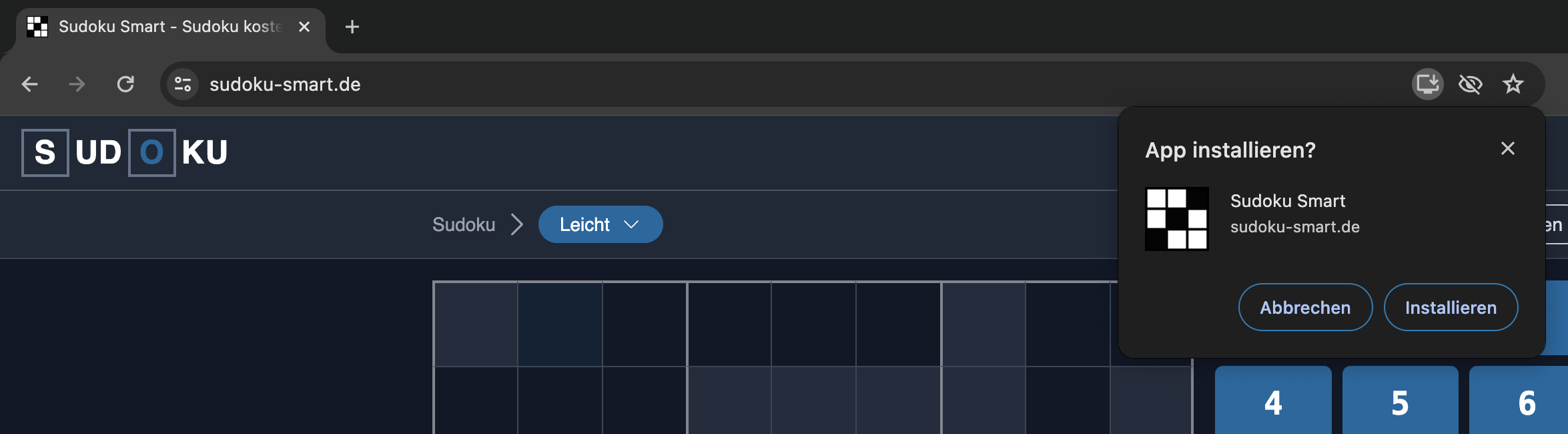
Abgerundet wird das Layout durch ein Icon, das für unterschiedliche Zwecke innerhalb Ihrer Publikation verwendet wird. Aus Ihrem Icon wird ein Favicon generiert sowie verschiedene Auflösungen für das Web App Manifest.
Da es sich bei den Publikationen um PWAs (Progressive Web Apps) handelt, können diese auf unterschiedlichen Devices installiert oder auf den Homescreen von Smartphones verlinkt werden. Zur Darstellung wird eine Auflösung Ihres Icons aus dem Web App Manifest genutzt.

Anforderungen
- Format: PNG
- Form: quadratisch
- Minimale Kantenlänge: 100 × 100 Pixel
- Empfohlene Größe: 512 × 512 Pixel – dies ist die maximale Auflösung, von der alle anderen Auflösungen abgeleitet werden
Custom Font
Sie können eine eigene Schriftart im Format WOFF2 für Ihre Publikation hochladen. Die Schriftart wird als primäre Schrift in Ihrem Rätsel verwendet.
Individuelles CSS
Über eigene CSS-Regeln passen Sie das Erscheinungsbild Ihrer Publikation über Logo, Icon, Schrift und Akzentfarbe hinaus an. Den Editor finden Sie in der Bearbeitungsmaske Ihrer Publikation im Bereich Individuelles CSS.
Die Regeln werden nach dem Stylesheet Ihrer Publikation geladen und überschreiben es. Zur Verfügung stehen 8 KB je Publikation.
Ihre Regeln haben dabei immer Vorrang, auch gegenüber einer Regel des Rätsels, die ein Element genauer benennt als Ihre. Auch eine Regel auf einen Elementtyp wie button { … } setzt sich also durch.
Weil Ihre Regeln alles überschreiben, wirken sie auch dort, wo Sie es vielleicht nicht erwarten. Benennen Sie Elemente deshalb so genau wie möglich, statt etwa alle Schaltflächen eines Rätsels auf einmal zu treffen.
Individuelles CSS steht in jedem Paket zur Verfügung.
Erscheinungsbild je Domain
Läuft eine Publikation unter mehreren Domains, kann jede Domain ein eigenes Erscheinungsbild tragen: Logo, Icon, Schrift, Akzentfarbe, dunkle Grundfarbe und individuelles CSS. Dasselbe Rätsel erscheint damit unter jeder Domain im passenden Layout.
Das Erscheinungsbild hängt dabei nicht an der Domain, sondern an einer Marke: Die Domain zeigt auf eine Marke, die Marke trägt das Erscheinungsbild. Zeigen Domains mehrerer Publikationen auf dieselbe Marke, pflegen Sie deren Layout nur einmal.
Das Erscheinungsbild je Domain gehört zum Modul Marken. Ohne dieses Modul erscheinen alle Domains einer Publikation gleich. Endet das Modul, bleiben bestehende Zuordnungen wirksam, lassen sich aber nicht mehr ändern.
Vererbung
Die Layout-Werte Ihrer Publikation (Logo, Icon, Schrift, Akzentfarbe, dunkle Grundfarbe und individuelles CSS) sind der Standard. Eine Marke überschreibt ihn auf ihren Domains feldweise:
| Feld an der Marke | Ergebnis auf ihren Domains |
|---|---|
| Gefüllt | Der Wert der Marke gilt |
| Leer | Der Wert der Publikation gilt |
Sie pflegen an einer Marke also nur die Abweichungen: Setzt eine Marke nur Logo, Icon und Akzentfarbe, bleibt die Schrift die der Publikation.
Eine Domain ohne Marke zeigt das Erscheinungsbild der Publikation unverändert.
CSS je Marke
Für das individuelle CSS gilt eine Ausnahme von der feldweisen Vererbung: Beide Ebenen werden kombiniert. Zuerst lädt das CSS der Publikation, danach das der Marke. Die Marke kann damit einzelne Regeln überschreiben, ohne das gesamte Stylesheet zu wiederholen.
Je Marke und Publikation stehen 8 KB zur Verfügung.
Änderungen am Erscheinungsbild werden gesammelt und mit der nächsten Bereitstellung auf die Domains übertragen. Auf einer Live-Domain werden sie mit der nächsten Synchronisation sichtbar.